
概要
製造工場や物流倉庫でシミュレーションを行うためには、まず現場の作業工程や設備、物の流れをモデル化する必要があります。例えば、製造工場であれば、材料の入荷から加工、組立、検査、出荷までの一連の工程を整理し、それぞれの工程がどのようにつながっているのかをモデルに反映しなければなりません。物流倉庫でも同様に、荷下ろし、入庫、保管、ピッキング、仕分け、搬送、出荷といった工程を組み合わせる必要があります。
従来、こうしたモデルを作成する際には、現場の工程図やレイアウト図などを参考にしながら、工程を一つずつ配置し、工程間のつながりを設定する作業が必要でした。しかし、既に現場の工程フロー図が用意されている場合、そこに描かれた情報をそのまま利用してモデルを作成できれば、モデル作成にかかる手間を大幅に軽減できます。
そこで活用できるのが、assimeeのAIサポート機能です。
assimeeでは、生成AIとのチャットを通じてモデルの作成を支援する機能が用意されており、工程の流れを文章で説明するだけでなく、画像を取り込んでモデル作成に活用することもできます。
画像からモデルを作成するメリット
今回のように画像を使ってモデルを作成する方法には、以下のメリットがあります。
モデル作成の初期作業を簡略化できる
従来は、工程図を見ながら一つずつプロセスカードを配置し、工程間を接続していく必要がありました。AIを活用することで、こうした作業の一部を自動化し、モデル作成にかかる手間を軽減できる可能性があります。特に工程数が多いモデルでは、初期構成を作成するための作業時間を短縮できることが期待されます。
既存の工程図を活用できる
多くの製造現場では、工程フロー図や設備レイアウト図、作業手順書など、現場の流れを表した資料が既に用意されています。これらの資料をモデル作成に活用できれば、シミュレーションのために工程情報を最初から整理し直す負担を軽減できます。また、今回のような簡単なポンチ絵であっても、工程の役割や流れが明確に描かれていれば、モデル作成の入力情報として利用できます。
シミュレーションの導入を始めやすくなる
初めて生産シミュレーションを利用する場合、最初のハードルになるのがモデル作成です。どのプロセスカードを使えばよいのか、どのように工程を接続するのかといった操作に慣れるまでには、ある程度の時間が必要です。
AIサポート機能によってモデル作成に習熟するまでの時間を短縮できれば、ユーザーはシミュレーション条件設定やシミュレーション後の結果分析に時間を割くことが可能になります。
注意点
画像からAIが作成するモデルが必ずしも図中の工程を完全に再現するわけではありません。工程の種類や接続、分岐条件などを確認し、必要に応じて修正することが重要です。
今回用意したサンプル画像
今回は、入荷から加工、組立、検査、行き先別の出荷までを含む10工程以上の生産ラインの工程フロー図をサンプルとして用意し、その画像をassimeeのAIサポート機能に読み込ませて、どのようなモデルが作成されるのかを確認します。以下がサンプル図です。
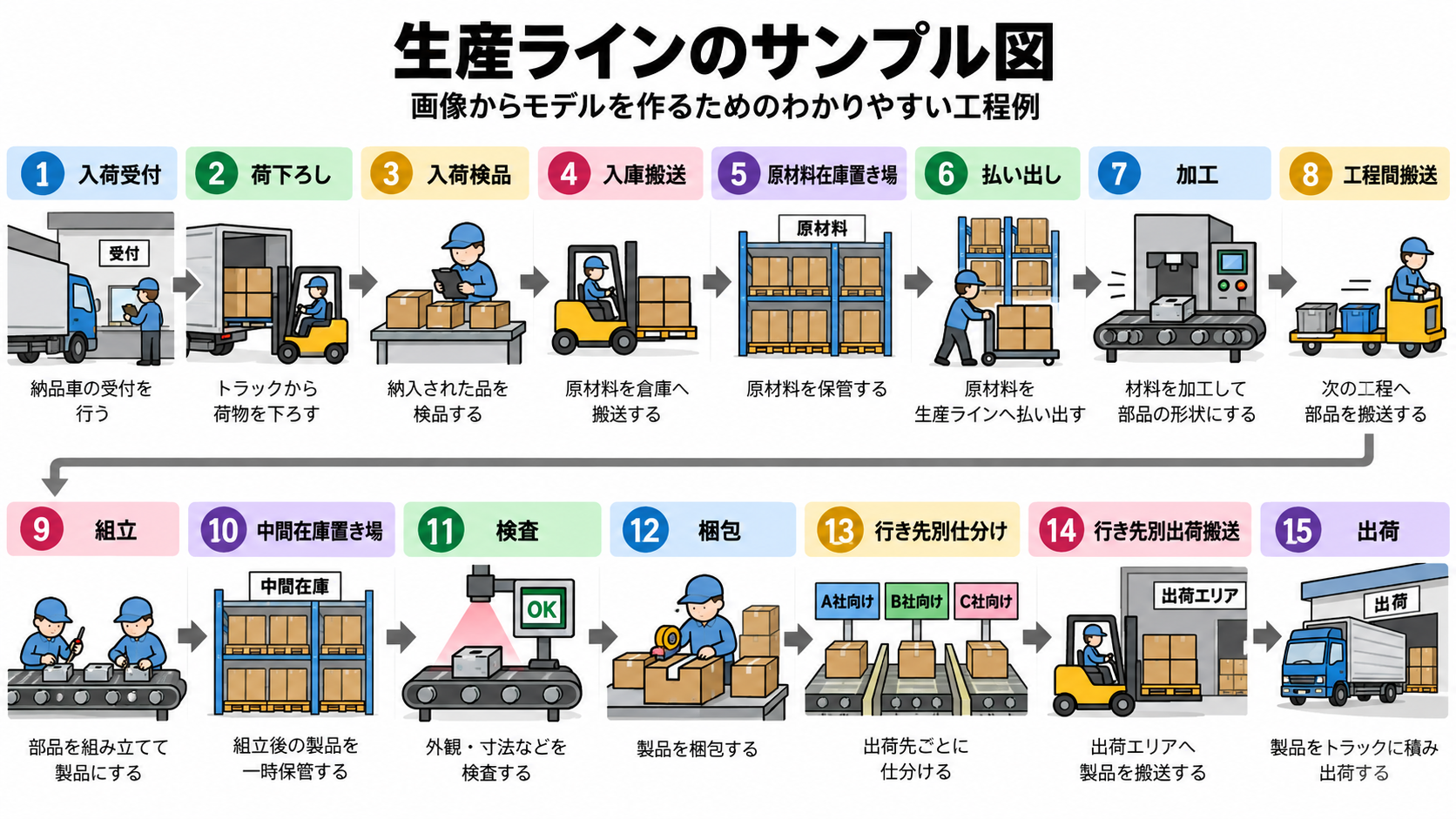
このサンプル画像は、生産ラインを詳細に描くよりは、各工程でどのような作業が行われ、材料や製品がどのような順番で移動するのかを、イラストと矢印を使って表現しています。
今回の工程図には、次の15工程が含まれています。
- 入荷受付
- 荷下ろし
- 入荷検品
- 入庫搬送
- 原材料在庫置き場
- 払い出し
- 加工
- 工程間搬送
- 組立
- 中間在庫置き場
- 検査
- 梱包
- 行き先別仕分け
- 行き先別出荷搬送
- 出荷
大まかな流れは、
入荷 → 荷下ろし → 検品 → 入庫 → 保管 → 加工 → 組立 → 検査 → 梱包 → 仕分け → 出荷
となります。
今回のサンプルには、加工工程だけでなく、原材料や製品の一時保管場所、フォークリフトなどによる搬送工程、出荷先別の仕分けといった物流工程も含めています。
assimeeでモデルを作成する際には、こうした工程の役割に応じて、加工、置き場、搬送などのプロセスカードを組み合わせてモデルを作成します。まずは、画像に描かれた工程と工程間のつながりを、生成AIがどこまで再現できるかを確認してみましょう。
なお、今回は画像からモデルを作成する機能の検証を目的としているため、各工程の処理時間や設備能力、作業員数などのパラメーターは設定しません。
AIサポート機能を使ってモデルを作成する
それでは、実際にassimeeのAIサポート機能を使ってモデルを作成してみます。
画像を読み込ませる
まず、assimeeのAIチャットを開き、先ほど用意した工程フロー図をAIチャットにアップロードします。
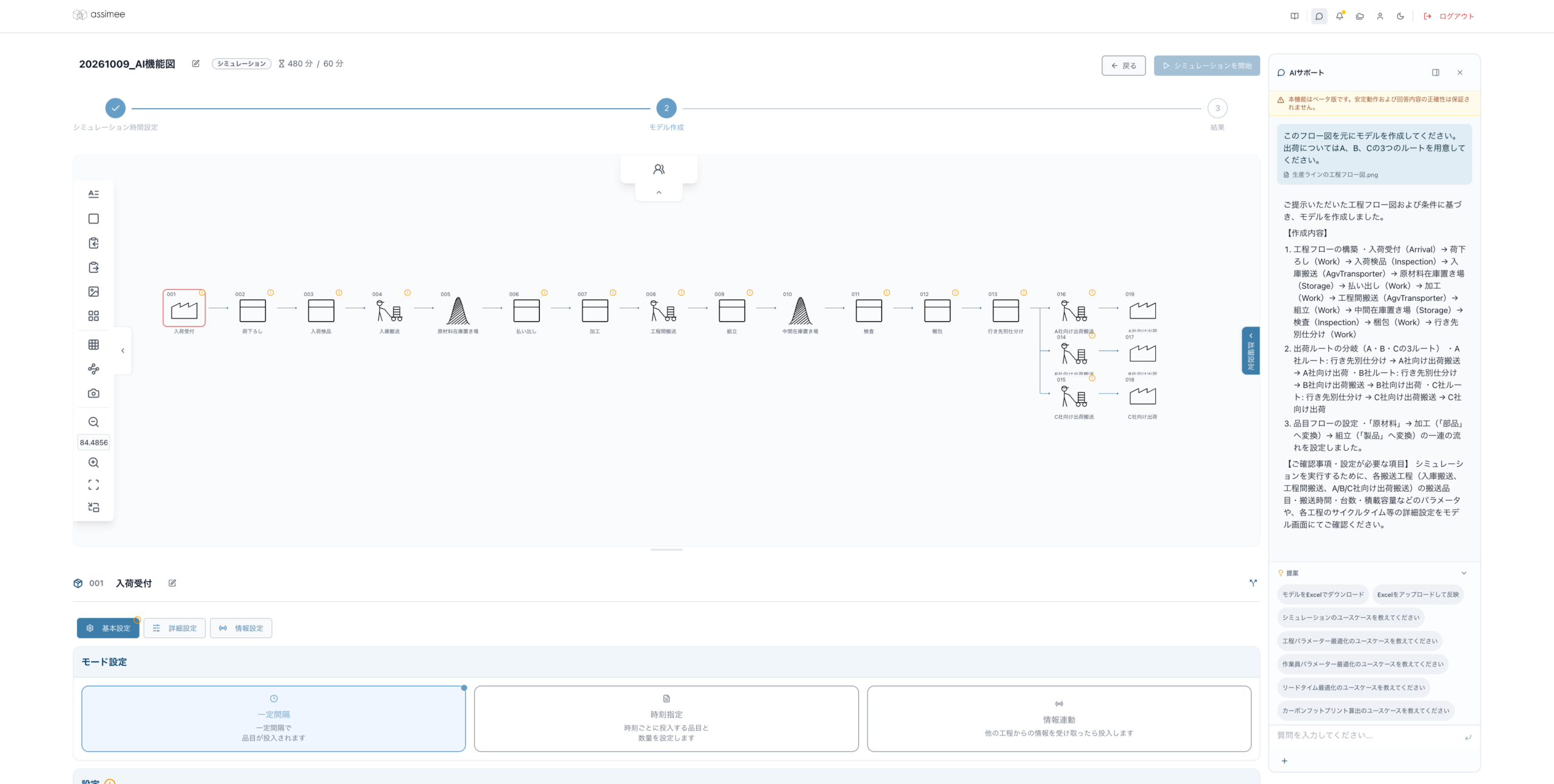
今回のモデルでは、AIが、例えばフォークリフトのイラストから搬送工程を、棚のイラストから在庫置き場、仕分け搬送という言葉から行き先別の搬送を推測できるかという点を確認できます。
AIにモデルの作成を依頼する
画像を添付したら、AIチャットにモデルの作成を依頼します。今回使用する指示文は、次のようなシンプルなものです。
添付した生産ラインの画像を参考に、assimeeのシミュレーションモデルを作成してください。画像に記載されている工程と、工程間のつながりを再現してください。処理時間や搬送速度などのパラメーターは、今回は設定する必要はありません。
このように、画像と簡単な指示を与えるだけで、AIによるモデル作成を開始できます。特別な形式で工程情報を記述したり、すべての工程を文章で説明したりする必要はありません。ただし、複雑な分岐・合流などについては、画像だけで判断できない可能性が高くなるので、必要に応じて追加の説明を図中に書いたり、チャットでの指示で与えることが重要です。
AIによって作成されたモデルを確認する
AIによるモデル作成が完了したら、実際に生成されたモデルを確認します。今回は、次の3つの観点からモデルを確認します。
1. 工程が正しく作成されているか
まず、サンプル画像に描かれた15工程が、モデル上でどのように表現されているかを確認します。
入荷受付、検品、加工、組立、検査、梱包といった作業工程だけでなく、原材料在庫置き場や中間在庫置き場など、工程の途中で物を保管する場所が適切に作成されているかが重要です。画像に描かれた工程の名称や役割が正しく反映されていれば、モデル作成の初期作業を大きく簡略化できます。
2. 工程間のつながりが再現されているか
次に、工程間の接続を確認します。
生産シミュレーションでは、工程を配置するだけではなく、材料や製品がどの工程からどの工程へ移動するのかを正しく設定する必要があります。今回の画像では、工程の順番を矢印で表現しています。AIがこの矢印を読み取り、入荷から出荷までの工程を正しい順番で接続できているかを確認します。特に、入庫搬送や工程間搬送、行き先別出荷搬送など、単なる作業工程とは異なる役割を持つ工程が正しく配置されているか、分岐を再現しているかに注目します。
3. 工程の種類が適切に設定されているか
最後に、それぞれの工程に適切なプロセスカードが利用されているかを確認します。例えば、加工工程であれば加工を表現するプロセス、在庫置き場であれば物を一時的に保管するプロセス、搬送工程であれば物の移動を表すプロセスが必要です。仮に工程の名前と接続が正しく再現されていても、工程の役割に合わないプロセスカードが利用されている場合、実際のシミュレーションでは想定と異なる挙動になる可能性があります。そのため、AIが作成したモデルについても、必要なプロセスが正しく選択されているかを確認することが重要です。
作成結果を比較する
ここでは、元のサンプル画像とAIが作成したモデルを並べて比較します。
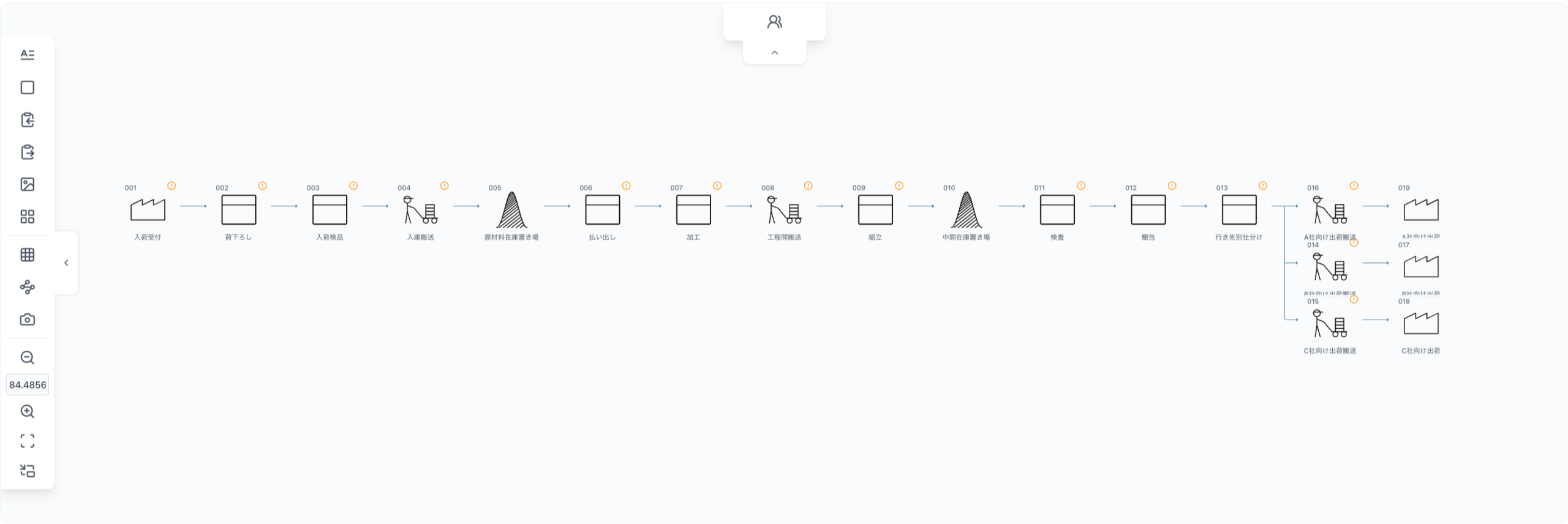
図:サンプル図と生成されたモデルの比較
比較にあたっては、次の項目を確認します。
| 確認項目 | 確認内容 | 評価 |
|---|---|---|
| 工程数 | 元の15工程が再現されているか | ⭕️ |
| 工程名 | 各工程の名称が正しく設定されているか | ⭕️ |
| 工程の接続 | 矢印に沿った接続になっているか | ⭕️ |
| 在庫置き場 | 原材料・中間在庫の置き場が作成されているか | ⭕️ |
| 搬送工程 | 入庫・工程間・出荷搬送が表現されているか | ⭕️ |
| 工程の種類 | 作業内容に適したプロセスカードが選ばれているか | ⭕️ |
| 仕分け工程 | 行き先別の仕分けが表現されているか | ⭕️ |
今回のケースではAIがうまく画像を読み取ってモデルを再現できました。これにより、確認作業や若干の手直しは必要なものの、モデル作成のための時間を大幅に短縮することができます。
手持ちに各工程の詳細な処理条件や現場の設備情報、実績データなどがあれば、後は、パラメーターの設定をするだけでシミュレーションを実行することができます。AIサポート機能はパラメーターの入力も支援します。次はパラメーター設定について解説します。
まとめ
今回の記事では、assimeeのAIサポート機能を使って、生産ラインのフロー図からシミュレーションモデルを作成する方法を紹介しました。使用したフロー図には、入荷、荷下ろし、検品、在庫保管、加工、組立、搬送、検査、梱包、行き先別仕分け、出荷などを含む10以上の工程がありますが、AIにモデルの作成を依頼することで、モデル作成の作業の手間を大幅に削減することができました。これにより、シミュレーションを始めるまでの作業を効率化できることが期待されます。既存の工程図や現場のイメージ図をもとにモデルを簡単に作れるので、シミュレーションをより身近な改善ツールとして活用できます。
assimeeでは、実際の製造プロセスをモデル化し、シミュレーションすることで、プロセスの見える化や潜在的な課題の洗い出しを行うことができます。製造プロセスのデジタル化や課題解決でお悩みの方は、ぜひお問い合わせください。